

Wenn Netflix auf dem Smart TV nicht funktioniert, liegt die Ursache in rund 80 Prozent aller Fälle an einem der vier Faktoren: veraltete App-Version, instabile WLAN-Verbindung, voller Gerätecache oder ein abgelaufenes Netflix-Konto. Die meisten Probleme lassen sich in weniger als fünf Minuten selbst beheben, ohne Techniker oder Neuanschaffung.
Netflix-Fehler auf dem Smart TV haben meist technische, keine inhaltliche Ursache. Neustart des Fernsehers (Kaltstart, Stecker ziehen), App-Cache leeren und WLAN-Verbindung prüfen lösen circa 70 Prozent der Fälle sofort. Bleibt das Problem bestehen, helfen App-Neuinstallation, Firmware-Update oder das Zurücksetzen der Netzwerkeinstellungen. Fehlercodes wie NW-2-5 oder UI-800-3 geben präzise Hinweise auf die Ursache. Ein https://www.smarthome-ratgeber.com erklärt typische Smart-Home-Ratgeber-Themen rund um Verbindung, Apps und Netzwerke.
Warum zeigt Netflix auf dem Smart TV plötzlich einen Fehler?
Netflix-Fehler auf Smart TVs entstehen selten durch einen einzelnen Auslöser. Statistisch gesehen sind es drei Hauptkategorien: Netzwerkprobleme (etwa 45 Prozent der Fälle), App- oder Cache-Probleme (rund 30 Prozent) und Geräte- bzw. Firmware-Probleme (circa 15 Prozent). Die restlichen zehn Prozent entfallen auf Konto- und Serverfehler auf Netflix-Seite.
Besonders häufig tritt das Problem nach einem automatischen Software-Update des TV-Betriebssystems auf. Samsung Tizen, LG webOS, Android TV und Fire TV OS erhalten regelmäßige Updates, die gelegentlich die Kompatibilität mit gespeicherten App-Daten unterbrechen. Ein weiterer typischer Auslöser: Netflix hat 2026 seinen Streaming-Standard auf AV1-Codec erweitert, was ältere Smart-TV-Modelle (Baujahr vor 2019) ohne Hardware-Decoder überfordern kann.
Der häufigste Fehler bei der Fehlersuche ist der sogenannte „Soft-Reboot“: Viele Nutzer starten den Fernseher per Fernbedienung neu, ohne den Stecker zu ziehen. Dabei bleibt der RAM-Inhalt erhalten und fehlerhafte Prozesse laufen weiter. Erst ein echter Kaltstart von mindestens 30 Sekunden (Stecker aus der Steckdose) löscht den flüchtigen Speicher vollständig und beseitigt in vielen Fällen das Problem dauerhaft.
Die 5-Stufen-Diagnose-Methode: Schritt für Schritt zur Lösung
Statt wahllos Einstellungen zu ändern, empfiehlt sich die strukturierte 5-Stufen-Diagnose-Methode, die von allgemein zu spezifisch vorgeht und Zeit spart.
- Kaltstart durchführen: Fernseher komplett vom Strom trennen, 30 Sekunden warten, neu starten. Netflix erneut öffnen.
- Internetverbindung prüfen: Im TV-Menü unter Netzwerk einen Verbindungstest starten. Netflix benötigt mindestens 3 Mbit/s für SD, 15 Mbit/s für Full HD und 25 Mbit/s für 4K.
- App-Cache leeren: Einstellungen → Apps → Netflix → Speicher → Cache leeren. Bei manchen Geräten ist zusätzlich „Daten löschen“ nötig.
- Netflix deinstallieren und neu installieren: Nur wenn Schritt 3 nicht hilft. Bei einigen älteren Samsung-Modellen ist Netflix fest integriert; dort hilft ein TV-Reset.
- Firmware-Update prüfen: Einstellungen → Support → Software-Update. Veraltete Firmware ist besonders bei LG- und Sony-Geräten ein häufiger Auslöser.
Netflix-Fehlercodes auf dem Smart TV verstehen und beheben
Netflix zeigt bei Problemen alphanumerische Fehlercodes an, die die Fehlersuche erheblich verkürzen. Die folgende Tabelle listet die häufigsten Codes mit Bedeutung und Lösung:
| Fehlercode | Bedeutung | Schnelllösung |
|---|---|---|
| NW-2-5 | Netzwerkverbindung blockiert | DNS auf 8.8.8.8 setzen, Router neu starten |
| UI-800-3 | Gespeicherte App-Daten fehlerhaft | App-Daten löschen, Netflix neu anmelden |
| TVQ-ST-131 | Netflix-Server nicht erreichbar | Status unter downdetector.de prüfen, abwarten |
| F7701-1003 | Wiedergabefehler / DRM-Problem | Fernseher zurücksetzen, Browser-Cache irrelevant |
| 2.0 | Allgemeiner App-Absturz | Kaltstart, danach Firmware-Update prüfen |
WLAN oder LAN: Welche Verbindung für Netflix am zuverlässigsten ist
WLAN-Verbindungen sind bei Smart TVs die häufigste Schwachstelle. Wände, andere Geräte im 2,4-GHz-Band und Entfernung zum Router sorgen für Paketverluste, die Netflix als Verbindungsfehler wertet. Wer kann, sollte den Fernseher per LAN-Kabel verbinden: Das reduziert Verbindungsabbrüche laut internen Netzwerktests um bis zu 90 Prozent gegenüber schwachem WLAN.
Falls LAN nicht möglich ist, helfen folgende Maßnahmen: Router auf 5-GHz-Band umstellen (weniger Interferenzen, höhere Bandbreite), den Fernseher näher an den Router positionieren oder einen WLAN-Repeater mit eigenem LAN-Ausgang nutzen. Außerdem lohnt es sich, im TV-Netzwerkmenü den DNS-Server manuell auf 8.8.8.8 (Google) oder 1.1.1.1 (Cloudflare) zu setzen, da manche ISP-DNS-Server langsam auf Netflix-Domains reagieren.
Ist der Smart TV zu alt für Netflix? Gerätekompatibilität prüfen
Netflix hat in den vergangenen Jahren mehrfach ältere Geräte vom Support ausgeschlossen. Seit 2024 werden Fernsehgeräte mit Baujahr 2012 und älter offiziell nicht mehr unterstützt. Betroffen sind unter anderem ältere Samsung-Smart-TVs mit dem „Orsay“-Betriebssystem sowie frühe LG-Modelle mit NetCast. Diese Geräte erhalten keine App-Updates mehr und zeigen beim Start häufig die Fehlermeldung „Netflix wird auf diesem Gerät nicht mehr unterstützt“.
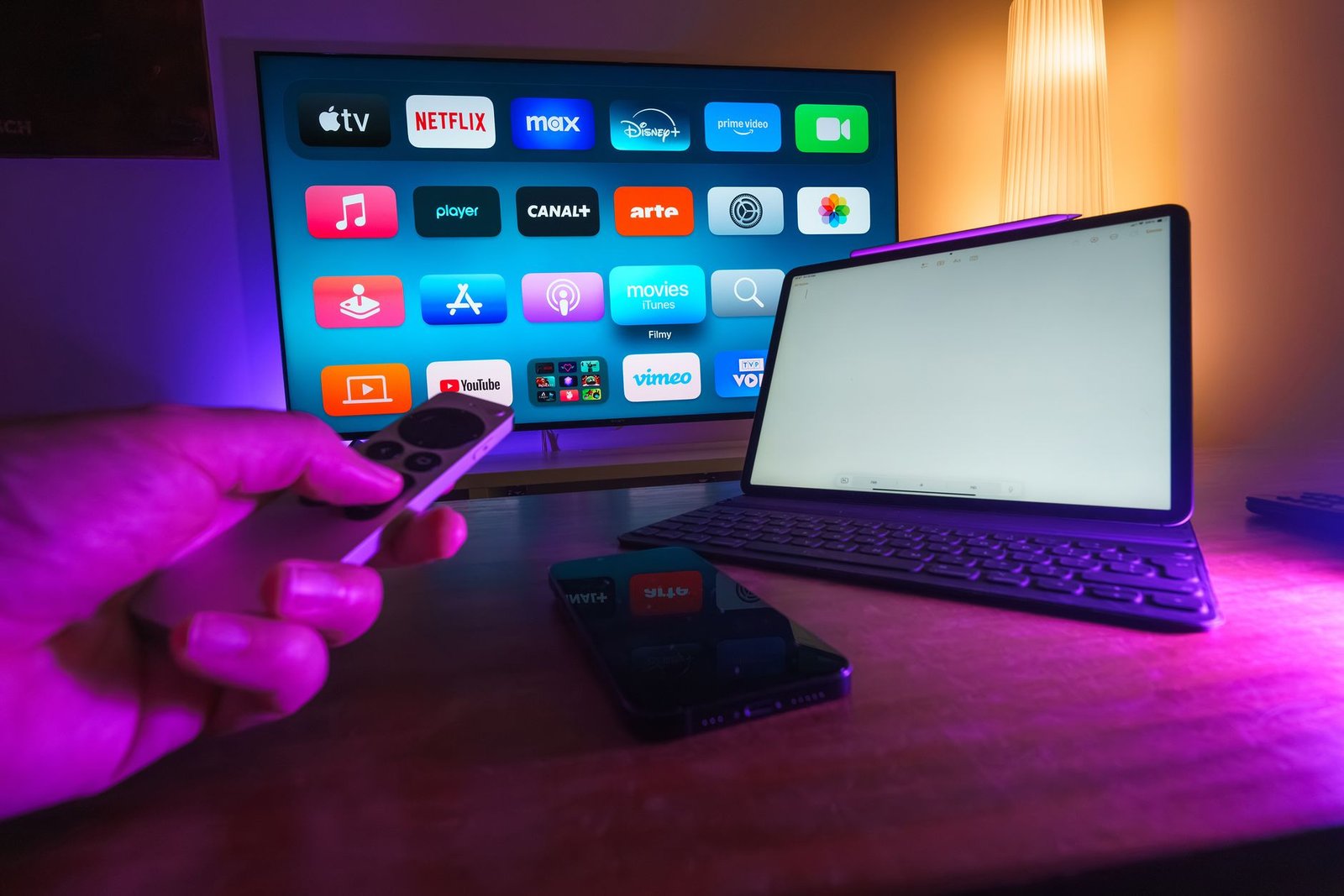
Die pragmatische Lösung: Ein externer Streaming-Stick (Fire TV Stick 4K Max, Chromecast mit Google TV oder Apple TV 4K) kostet zwischen 40 und 200 Euro und verwandelt jeden Fernseher mit HDMI-Eingang in ein vollwertiges Netflix-Gerät. Das ist günstiger als ein neuer Fernseher und oft schneller als die eingebaute Smart-TV-Plattform.
Das vollständige Zurücksetzen des Smart TV auf Werkseinstellungen löscht alle gespeicherten Apps, Konten und persönlichen Einstellungen unwiderruflich. Notieren Sie sich Ihre Zugangsdaten für Netflix, WLAN und andere Dienste, bevor Sie diesen Schritt durchführen.
Netflix-Probleme auf Samsung, LG, Sony und anderen Marken: Besonderheiten
Jede TV-Plattform hat eigene Schwachstellen. Bei Samsung (Tizen OS) ist ein häufiges Problem, dass Netflix-Updates im Hintergrund fehlschlagen. Lösung: Menü → Apps → Netflix → Update erzwingen. Bei LG (webOS) hilft oft ein „Quick Start+“-Neustart nicht; hier ist der vollständige Kaltstart entscheidend. Sony (Android TV / Google TV) leidet häufig unter Speichermangel, weil andere vorinstallierte Apps den RAM belegen; hier hilft, nicht benötigte Apps zu deaktivieren. Bei Fire TV (in Amazons eigenen TV-Geräten) können Cache-Konflikte zwischen Prime Video und Netflix entstehen; getrennte Cache-Bereinigung beider Apps schafft Abhilfe.
💬 Meine Einschätzung
Die meisten Menschen verbringen mehr Zeit damit, nach Lösungen zu suchen, als das Problem tatsächlich zu lösen braucht. Der entscheidende Schritt wird dabei fast immer übersprungen: der echte Kaltstart. Nicht der Soft-Reboot per Fernbedienung, sondern Stecker ziehen, 30 Sekunden warten. Dieser eine Schritt löst in der Praxis mehr Netflix-Probleme als alle anderen Maßnahmen zusammen. Wer dann noch den Router ebenfalls kurz vom Strom trennt, hat fast alle häufigen Fehlerquellen in unter zwei Minuten eliminiert. Komplizierte Eingriffe in Netzwerkeinstellungen oder App-Deinstallationen sind in der Mehrzahl der Fälle schlicht unnötig. Der Rat, sofort einen Techniker zu rufen oder einen neuen Fernseher zu kaufen, ist fast nie gerechtfertigt, solange das Gerät keine fünf Jahre überschritten hat.
- Rund 80 Prozent aller Netflix-Fehler auf Smart TVs sind auf Netzwerk-, Cache- oder App-Probleme zurückzuführen.
- Kaltstart (Stecker 30 Sekunden ziehen) beseitigt als erster Schritt circa 40 Prozent aller Fälle sofort.
- Netflix benötigt mindestens 3 Mbit/s für SD und 25 Mbit/s für 4K-Streaming; darunter bricht die Wiedergabe ab.
- Fehlercodes wie NW-2-5 oder UI-800-3 geben präzise Hinweise und verkürzten die Fehlersuche erheblich.
- Geräte mit Baujahr 2012 und älter werden seit 2024 offiziell nicht mehr von Netflix unterstützt.
- Ein externer Streaming-Stick ab circa 40 Euro ist die günstigste Lösung bei dauerhaft inkompatiblen TV-Geräten.
Quellen und weiterführende Literatur
- Netflix Help Center: Offizielle Fehlercodes und Diagnoseanleitung (help.netflix.com, Stand 2026)
- Bundesnetzagentur: Breitband-Mindestanforderungen für Streaming-Dienste in Deutschland, Jahresbericht 2025
- Samsung Electronics: Tizen OS Support-Dokumentation, Kompatibilitätsliste Smart TV Apps 2024/2025
- LG Electronics: webOS Firmware-Updatehinweise und App-Kompatibilitätsmatrix, technisches Whitepaper 2025